informacje o systemie na komputerze dell
Znajomość informacji o systemie operacyjnym oraz podzespołach komputera Dell jest niezwykle przydatna w wielu sytuacjach. Może to być konieczne podczas aktualizacji sterowników, instalacji nowych programów, diagnozowania problemów z wydajnością lub sprawdzania kompatybilności sprzętu z określonym oprogramowaniem. System Windows oferuje kilka prostych metod, które pozwalają użytkownikowi w łatwy sposób uzyskać szczegółowe informacje o systemie na komputerze Dell.
Jednym z najprostszych sposobów na sprawdzenie podstawowych informacji o systemie operacyjnym i sprzęcie jest skorzystanie z ustawień systemowych. W tym celu należy kliknąć przycisk „Start”, a następnie przejść do „Ustawienia”. W zakładce „System” i sekcji „Informacje” można znaleźć kluczowe dane, takie jak nazwa komputera Dell, wersja systemu Windows, ilość zainstalowanej pamięci RAM, rodzaj procesora oraz typ systemu (32-bitowy lub 64-bitowy). Ta metoda jest szczególnie przydatna dla użytkowników, którzy potrzebują podstawowych informacji bez zagłębiania się w bardziej zaawansowane szczegóły techniczne.
Kolejną metodą jest skorzystanie z Panelu sterowania. Aby go otworzyć, wystarczy nacisnąć klawisze „Win + R”, wpisać „control” i zatwierdzić klawiszem Enter. Następnie należy przejść do sekcji „System”, gdzie znajdują się informacje o systemie operacyjnym, procesorze, pamięci RAM oraz stanie aktywacji systemu Windows. Jest to dobra alternatywa dla użytkowników, którzy preferują tradycyjny interfejs zamiast nowoczesnych ustawień systemowych.
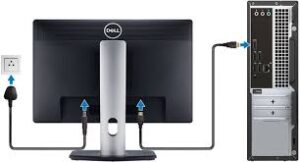
Jak sprawdzić informacje o systemie na komputerze dell?
Dla bardziej szczegółowych informacji o sprzęcie komputera Dell warto skorzystać z narzędzia „Informacje o systemie” (msinfo32). Można je uruchomić, wpisując „msinfo32” w pasku wyszukiwania Windows i naciskając Enter. To narzędzie wyświetla kompleksowe dane o podzespołach, w tym modelu płyty głównej, wersji BIOS-u, dostępnej pamięci fizycznej oraz szczegółowych parametrach urządzeń. Dzięki temu użytkownik może dokładnie sprawdzić, jakie komponenty są zainstalowane w komputerze Dell.
Alternatywnie można skorzystać z Wiersza poleceń lub PowerShell. Aby uzyskać podstawowe informacje o systemie, należy otworzyć Wiersz poleceń, wpisując „cmd” w menu Start, a następnie użyć komendy „systeminfo”. Po chwili system wyświetli szczegółowe dane dotyczące wersji systemu Windows, architektury procesora, dostępnej pamięci RAM i innych kluczowych parametrów.
Firma Dell dostarcza również własne narzędzia do diagnostyki i monitorowania systemu. Program Dell SupportAssist pozwala użytkownikowi w łatwy sposób sprawdzić informacje o systemie, wykonać testy sprzętowe oraz zaktualizować sterowniki. Można go pobrać ze strony internetowej Dell lub znaleźć w preinstalowanym oprogramowaniu na komputerach tej marki.